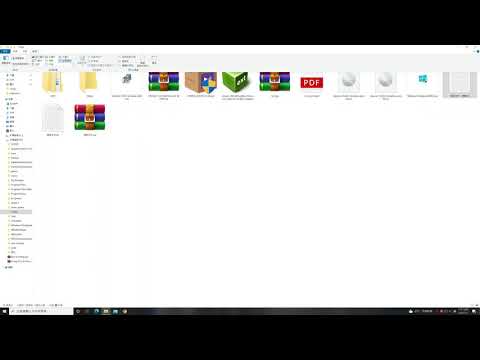
Windows 10 檔案總管標籤
今天,就讓我這位熟悉Windows系統與SEO優化的專家,來為大家精選10個Windows檔案總管的必學實用技巧,涵蓋了導覽、檢視、整理、快捷操作等多個面向。無論你是使用Windows10還是Windows11,學會這些技巧,都能讓你管理檔案更輕鬆、更快速、更得心應手!,您可以在Wind...
您可以在Windows的檔案總管中使用MicrosoftPurview資訊保護檔案標籤來為檔案加上標籤及保護。這個方法支持保護Office檔、PDF檔案、影像、文本檔及各種其他檔案,而且一次為多個檔案加上標籤和保護是很方便的方法。
** 本站引用參考文章部分資訊,基於少量部分引用原則,為了避免造成過多外部連結,保留參考來源資訊而不直接連結,也請見諒 **
在 Windows 中為 檔案總管 中的檔案加上標籤和保護
您可以在 Windows 的 檔案總管 中使用 Microsoft Purview 資訊保護 檔案標籤來為檔案加上標籤及保護。 這個方法支持保護 Office 檔、PDF 檔案、影像、文本檔及各種其他檔案,而且一次為多個檔案加上標籤和保護是很方便的方法。
如何在 Windows 10 中標記檔案
是的,可以直接從檔案總管上下文功能表在 Windows 10 中標記檔案。 為此,只需右鍵單擊要標記的文件,然後從下拉式選單中選擇“標籤”。
如何在 Windows 10 中使用檔案總管
檔案總管功能區由四個主要標籤組成 – 檔案、首頁、分享和查看。 1] 檔案 – 在檔案選項卡中,您可以打開一個新的檔案瀏覽器視窗、更改進階資料夾和搜尋選項、更改開啟項目的設定、獲取有關 Windows 的幫助,並關閉檔案瀏覽器視窗。 2] 主頁 – 主頁標籤允許您將選定項目剪切、複製和粘貼到所需位置。 您可以將文件夾釘住以便快速訪問,將選定項目移動到所需位置,重命名和刪除文件和文件夾。 從新增組中,您可以在當前位置創建新文件夾或新項目。 此標籤還允許您打開文件和文件夾,